

Öncelikle herkese selamlar. Oruç tutan ve tutmayan herkese sağlık ve afiyet dilerim. Yapılacak işlem yalnızca Intel iGPU bulunan sistemler için geçerlidir. İşlemin detayları aşağıda yazılı ve görsel olarak belirtilmiştir.
NOT: Her oyunda olmasa da bazı oyunlarda 1-2 GB, bazı oyunlarda da birkaç yüz MB farkedebilir. Bazı oyunlarda da işlemcinin derecesi düşebilir VRAM'a etkisi yoksa..
Çok önemli bir konuya değineceğim. Başlıkta da gördüğünüz gibi VRAM kullanımı nasıl azaltılır?
Aynı ayarı yapıp test ettiğimde net bir şekilde 1.5-2 kat daha az VRAM kullanımı gördüm oyun testimde. Test ettiğim oyun ''Rise of the Tomb Raider 20th''
BU GÖRÜNTÜ İŞLEM YAPILMAMIŞ HALİ

 ALTTAKİ RESİM İŞLEMDEN SONRAKİ HALİDİR.
(Her oyunda kalıcı değildir. Grafik, çözünürlük veya birkaç ayar yükseltirseniz yine VRAM kullanımı artacaktır. Bu işlemden sonra oyun ayarlarınıza dokunmadığınız sürece etkisini gösterecektir. Burada bir nebze VRAM'daki belleği biraz RAM'e aktarma durumu oluşuyor. )
NOT: Çok düşük sistem isteyen oyunlarda fark etmeyecektir. Sadece yüksek VRAM kullanan oyunlarda belirgin olabilir.
Oyun ayarlarım:
2560x1600
Her şey açık ve çok yüksek
HBAO+
DLSS ULTRA PERFORMANS
VSYNC: ÜÇLÜ TAMPONLAMA
NOT: Her oyunda olmasa da bazı oyunlarda 1-2 GB, bazı oyunlarda da birkaç yüz MB farkedebilir. Bazı oyunlarda da işlemcinin derecesi düşebilir VRAM'a etkisi yoksa..
Çok önemli bir konuya değineceğim. Başlıkta da gördüğünüz gibi VRAM kullanımı nasıl azaltılır?
HEMEN BAŞLAYALIM
- Masaüstünde Win+R tuşlarına basıp ''Çalıştır'' sekmesini açın
- Açılan küçük pencereye ''regedit'' yazın. (Dileyen Windows arama çubuğuna ''Kayıt Defteri Düzenleyicisi'' yazarak da aynı pencereyi açabilir.
- Şu adımları izleyin. <<< HKEY_LOCAL_MACHINE - SOFTWARE - INTEL >>>
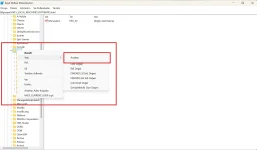
- INTEL adlı dosyaya sağ tık yapıp ''Yeni Anahtar'' oluşturuyoruz ve dosyanın adını ''GMM'' yapıyoruz.
- Açtığımız ''GMM'' dosyasındayken sağdaki boş yere sağ tık yapıp ''DWORD (32-bit) Değeri'' seçiyoruz ve oluşturduğumuz ''DWORD (32-bit)'' dosyasının adını ''DedicatedSegmentSize'' olarak belirliyoruz ve Enter tuşuna basıyoruz.
- Oluşturduğumuz ''DedicatedSegmentSize'' dosyasına çift tıklıyoruz. Onaltılık veriyi sisteminizdeki RAM boyutu her neyse onu 128 ile çarpıyorsunuz.
- Örneğin 8 GB RAM> (8x128= 1024)>>>> (16 GB RAM> 16x128= 2048)>>>>(32 GB RAM> 32x128= 4096)>>>>(64 GB RAM> 64x128= 8192)
- Bu değeri belirledikten sonra bilgisayarı yeniden başlatmanız gerekiyor. Fazla VRAM kullanan oyuna girin ve test edin.
Aynı ayarı yapıp test ettiğimde net bir şekilde 1.5-2 kat daha az VRAM kullanımı gördüm oyun testimde. Test ettiğim oyun ''Rise of the Tomb Raider 20th''
BU GÖRÜNTÜ İŞLEM YAPILMAMIŞ HALİ
(Her oyunda kalıcı değildir. Grafik, çözünürlük veya birkaç ayar yükseltirseniz yine VRAM kullanımı artacaktır. Bu işlemden sonra oyun ayarlarınıza dokunmadığınız sürece etkisini gösterecektir. Burada bir nebze VRAM'daki belleği biraz RAM'e aktarma durumu oluşuyor. )
NOT: Çok düşük sistem isteyen oyunlarda fark etmeyecektir. Sadece yüksek VRAM kullanan oyunlarda belirgin olabilir.
Oyun ayarlarım:
2560x1600
Her şey açık ve çok yüksek
HBAO+
DLSS ULTRA PERFORMANS
VSYNC: ÜÇLÜ TAMPONLAMA
Ekli dosyalar
-
 Ekran görüntüsü 2026-03-17 190613.webp31,9 KB · Görüntüleme: 15
 -
 Ekran görüntüsü 2026-03-17 190725.webp37,8 KB · Görüntüleme: 15
 -
 Ekran görüntüsü 2026-03-17 190801.webp54,5 KB · Görüntüleme: 14
 -
 Ekran görüntüsü 2026-03-17 190934.webp64,9 KB · Görüntüleme: 15
 -
 Ekran görüntüsü 2026-03-17 191118.webp72,2 KB · Görüntüleme: 14
 -
 Ekran görüntüsü 2026-03-17 191152.webp70,3 KB · Görüntüleme: 15
Son düzenleme:


